
Publicación de PWA en Google Play Store
La plataforma Android de PWA utiliza la herramienta Bubblewrap para generar una Actividad Web de Confianza (TWA) que se puede instalar en Google Play Store. Esta TWA funciona como cualquier otra aplicación de Android y es una excelente manera de publicar tu PWA en Google Play Store.
Prerrequisitos
Antes de poder empaquetar para Google Play Store, necesitarás:
- Una PWA válida con un manifiesto web, publicada en la web y protegida mediante HTTPS
- Una cuenta de desarrollador de Google ($25)
- Un dispositivo Android o un emulador de Android para realizar pruebas.
Una vez que hayas marcado todas estas casillas, ¡estarás listo para empaquetar!
Opciones de configuración
Hay muchísimas opciones que puedes configurar al empaquetar para Android. Aquí tienes un desglose del significado de cada propiedad:
[objeto Objeto]indefinido
Publicar
Hay algunos pasos que debes seguir antes de que tu PWA esté lista para publicarse. Todos los archivos necesarios para completarlos se encuentran en el .ziparchivo que descargaste de tu sitio.
1. Implementar el archivo assetlinks.json
Su archivo zip contiene assetlinks.json. Este archivo de enlaces a activos digitales acredita la propiedad de su PWA.
Para implementar correctamente este archivo, cárguelo en su servidor en <Host URL of your PWA>/.well-known/assetlinks.json.
Nota: Para conocer la URL del host de su PWA, consulte los valores proporcionados en el paso «Opciones de configuración» . Por ejemplo: si la URL de su PWA es [nombre del host] https://foo.example.com/my/app, cargue el archivo en [nombre del host https://foo.example.com/.well-known/assetlinks.json].
Los enlaces de recursos digitales son necesarios para tu PWA en Android. Si ves una barra de direcciones del navegador en tu app en Android, o si esta falla al iniciarse, significa que tu archivo assetlinks.json falta, es inaccesible o es incorrecto. Consulta nuestra herramienta de enlaces de recursos para solucionarlo.
2. Sube tu aplicación a Google Play Store
A continuación, cargarás el paquete de tu aplicación en Google Play Console:
- Inicie sesión en la consola de Google Play con su cuenta de desarrollador.
- Puedes seguir las pautas en la consola de Google Play para crear tu aplicación.
Ten en cuenta que las PWA en Android actualmente no pueden dirigirse a niños. Para evitar problemas con tu ficha de Play Store, establece la clasificación por edad en 13+y especifica Target Audience: Older Users.
- Su archivo zip contiene un archivo .aab (Android App Bundle) que se puede enviar directamente a Play Store a través de Google Play Console.
3. Actualice su archivo de enlaces de activos para producción
Este paso es necesario para ejecutar la versión de producción de tu aplicación. Si lo omites, tu aplicación se bloqueará o aparecerá una barra de direcciones dentro de ella.
- Una vez que hayas subido tu archivo .aab, Google Play volverá a firmar tu aplicación. Por ello, deberás actualizar el archivo de enlaces de recursos.
- Vaya a Google Play Console y seleccione la versión de su aplicación:
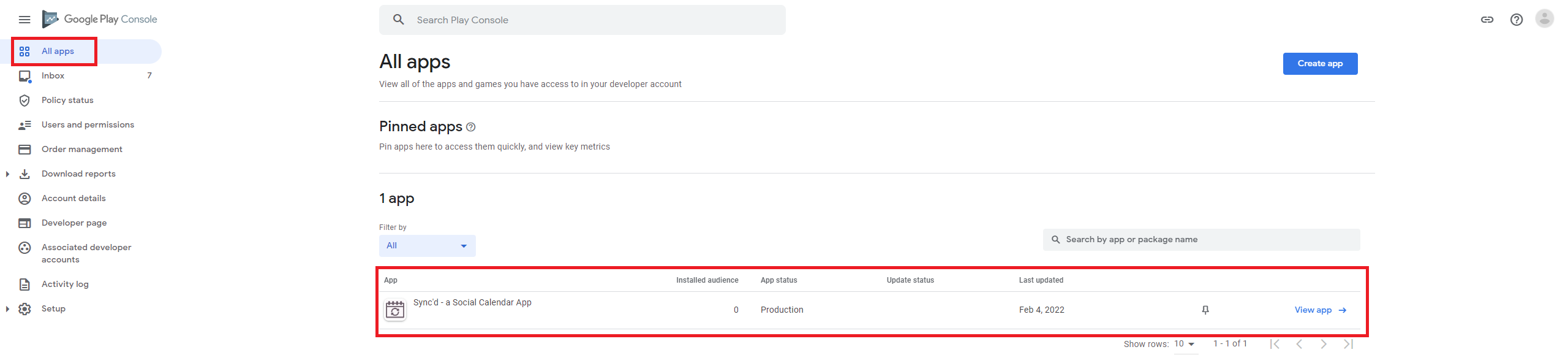
- Haga clic en
Setupy luego,App integrityen la barra lateral, navegue a laApp signingpestaña y copie su huella digital SHA-256:
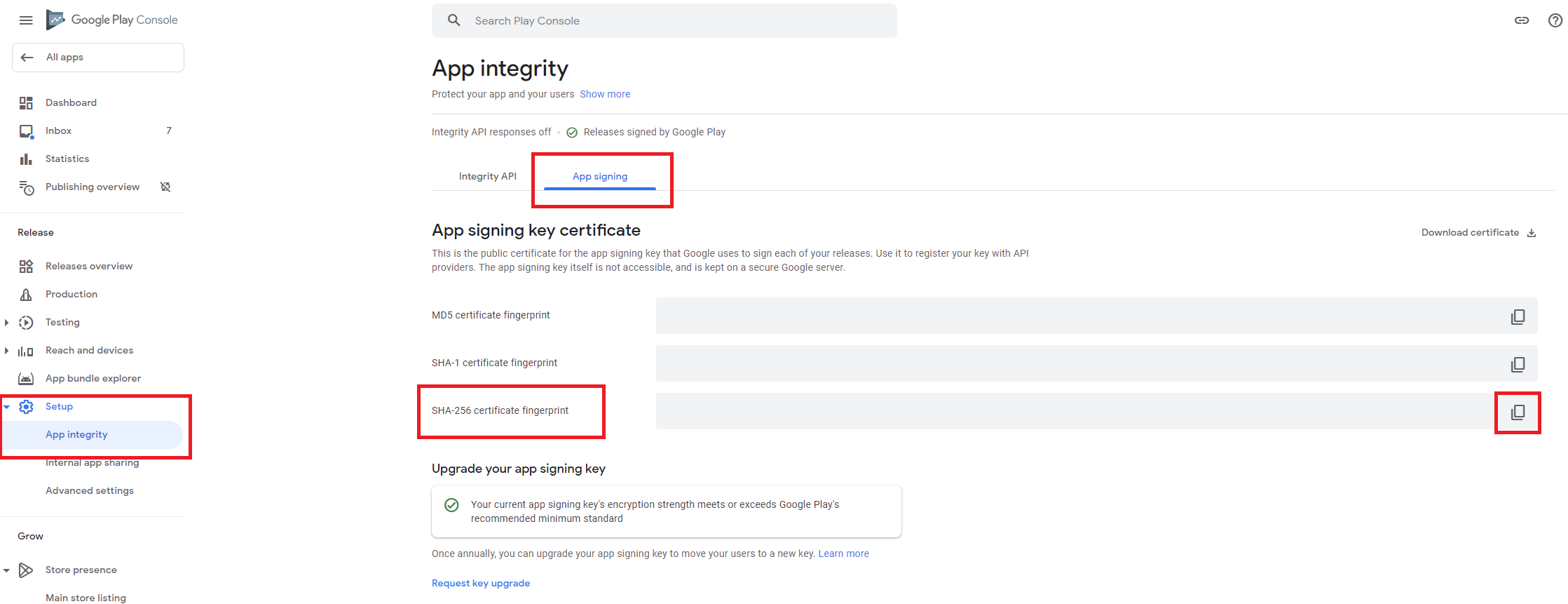
- Luego, pegue la huella digital en su archivo assetlinks.json:
[
{
"relation": ...,
"target": {
"namespace": ...,
"package_name": ...,
"sha256_cert_fingerprints": [
"...",
"PASTE YOUR NEW SHA-256 FINGERPRINT HERE"
]
}
}
]- Una vez que el archivo assetlinks.json actualizado se implemente en su servidor, la barra de direcciones desaparecerá de su aplicación.
4. Guarde su clave de firma
Tu archivo zip contiene signing.keystorey signing-key-info.txt. signing.keystorees el archivo del almacén de claves de Android que contiene la clave de firma. signing-key-info.txtes un archivo de texto que contiene la información de tu clave de firma, como la contraseña de la clave, la contraseña del almacén y el alias de la clave. Guarda ambos archivos en un lugar seguro. Los necesitarás para implementar futuras versiones de tu aplicación.
Actualizar PWA existente
Si tienes una aplicación existente en Play Store y quieres publicar una nueva versión de ella:
- Genere un nuevo paquete siguiendo los pasos anteriores.
- Especifique la nueva versión de la aplicación y el código de versión de la aplicación.
- Desplácese hacia abajo hasta Clave de firma y seleccione
Use mine - Seleccione su archivo de clave de firma existente y complete la información de su clave de firma existente (alias de clave, contraseña de clave, contraseña de tienda)
- Construye tu paquete.
PWA creará un paquete firmado con tu clave existente. Al subirlo a Google Play, se reconocerá automáticamente como una nueva versión de tu aplicación.
Nota Si desea más información sobre el control de calidad en Android, consulte este artículo .